Tampilkan postingan dengan label Kategori. Tampilkan semua postingan

Kamis, 20 Agustus 2009

PUISI : Terbius oleh wanita pujaan

Bayangmu mengagetkanku semalam
Tiba-tiba saja engkau terlintas di alam ideku
Itu bukan hal yang pertama
Saat ini juga pun masih ada bayangan itu
Selalu mengusik lelapku
Ada apa gerangan?
Mungkin ini kedengaran usang
Tapi satu hal yang kuyakini
Ini nyata
Aku jatuh cinta
Kepadamuuuuuu
Aku ............
Terbius oleh
Kecantikanmu, kebaikanmu juga senyummu
Oh ...........
Apakah aku mempunyai perasaan terhadap dia ...........

Senin, 17 Agustus 2009

cara membuat email di facebook ?

Facebook beberapa bulan belakangan ini telah menjadi trend baru di dunia maya, bahkan karena trend itu sampai sampai menyaingi jumlah visitor google.co.id. dan saat ini juga telah muncul kata-kata “enggak punya facebook ? wah mati gaya… hehehehe” akhirnya mereka yang belum mempunyai account di facebook mulai mendaftar di facebook, bagi yang sudah terbiasa bergelut dengan internet mendaftar facebook tidak lah terlalu sulit, tapi bagi mereka yang awam akan internet mendaftar pada facebook akan sedikit menemui kesulitan atau sedikit kebingungan. contohnya adalah saya menemukan sebuah kata kunci yang aneh yaitu cara membuat email facebook atau cara membuat email di facebook , bagi mereka yang belum tahu mengira bahwa facebook memberikan layananan email, mungkin karena pada halaman pendaftaran facebook terdapat kolom email, jadi mereka berfikir mungkin facebook menyuruh membuat email, dan membuat emailnya pada facebook. padahal yang sesungguhnya adalah tidak, facebook tidak menyediakan layanan email, facebook adalah layanan sosial media, tempat berkumpulnya teman teman baru.

lalu bagaimana dengan emailnya? bagi yang sudah memiliki alamat email, gunakan alamat email yang sudah dimiliki. dan bagi yang belum memiliki email, bisa membuat email dengan menggunakanan penyedia layanan email, seperti Gmail, yahoo, MSN, dan lain lain ?

Lalu bagaimana yang belum bisa membuat email ?

Bagi kamu yang belum bisa membuat email di sini juga telah tersedia dua panduan cara membuat email yaitu :
yang pertama adalah panduan cara membuat email di yahoo atau yang biasa disebut mail yahoo klik disini untuk membaca
dan yang kedua adalah panduan cara membuat email di gmail atau yang kadang disebut mail google klik di sini untuk membaca.saran saya gunakan cara membuat email di gmail, karena menurut saya lebih simple jika dibandingkan dengan membuat email di yahoo.

sumber : Ridwanaz.com

Sabtu, 16 Mei 2009

Membuat animasi Welcome text pada Web/Blog

Jika anda sering surfing di internet anda pasti melihat tulisan statis diam dan tidak bergerak disebelah pojok kiri atas pada jendela halaman situs yang kita buka. Nah itulah yang disebut dengan welcome Text dimana disitu akan terlihat judul dari sebuah situs / blog bila anda sedang berada didalam halaman sebuah web.

Saya ingin sekali membuat Welcome Text tersebut tidak lagi diam, tapi saya ingin sekali membuat text itu menjadi bergerak atau ber animasi.

Dengan rasa penasaran saya akhirnya saya cari script yang bisa membuat Welcome text tidak hanya diam tapi bisa bergerak dan berganti-ganti tulisan, dan akhirnya saya menemukan scriptnya pada Blog ini yang sepertinya dia dapatkan dari situs ini.

Dan saya menggunakan script tersebut di Blog saya ini.

Mungkin saya ga usah panjang lebar lagi langsung saja saya berikan caranya :

* Pertama silahkan login ke blog anda

* Selanjutnya klik pada tab Layout lalu klik pada subtab Page element

* Kemudian klik Add a Gadget kemudian pilih gadget HTML/JavaScript lalu copy dan paste script dibawah ini :

silahkan download Scriptnya disini

Semoga bermanfaat..................

Sumber : KumpulBlogger.com

Tips Hemat Energi Pada PC Dan Laptop

Di bawah ini adalah beberapa tips yang dapat Anda gunakan untuk menghemat pemakaian energi pada pc dan laptop.

1. Atur pencahayaan dan kontras monitor

Mungkin bagi orang yang awam atau pemula dalam menggunakan komputer, mereka jarang sekali memperhatikan pengaturan monitor mereka. Yang dimaksud dalam hal ini adalah tingkat pencahayaan dan kontras yang diatur terlalu tinggi akan bisa menghabiskan banyak energi. Maka untuk itu anda harus bisa mengatur pencahayaan dan kontras tersebut, untuk mengatur pencahayaan dan kontras monitor tersebut gunakan tombol yang berada di bawah monitor.

2. Matikan monitor

Tips yang ke-dua adalah dengan mematikan monitor, terutama monitor yang jenisnya adalah jenis CRT (Cathode Ray Tubel), karena monitor jenis tersebut lebih banyak mengkonsumsi tenaga listrik. Jadi, jika anda ingin meninggalkan PC tersebut dalam waktu yang lama, sebaiknya matikan monitor anda.
Anda juga dapat menyetting Windows agar secara otomatis langsung mati dalam beberapa waktu tertentu, itu bisa dilakukan dengan cara, klik “Control Panel-Options”. Dalam “Power Options Properties” klik tab “Power Schemes”. Lalu klik tanda panah di bagian “Power Schemes” lalu pilih “Home/Office desk”. Lalu pilih waktu yang diinginkan pada “Turn Off Monitor” dan klik “Apply” dan “OK”.

3. Matikan Hard disk

Meskipun kita tidak sedang melakukan apa pun pada komputer kita, tapi data anda akan selalu dibaca dari hard disk (oleh sistem operasi dan beberapa aplikasi). Karena alasan ini, hard disk hard disk akan terus menerus berputar dan tentu saja ini akan menghabiskan energi. Jika anda ingin meninggalkan PC anda dalam waktu yang lama, maka sebaiknya matikan hard disk PC anda. Pada “Power Options Properties” lalu klik tab “Power Schmes”. Klik tanda panah di bagian “Power Schemes” dan pilih “Home/Off desk”. Kemudian klik “Turn off hard disk” dan pilih waktunya. Lalu klik “Apply” dan “Ok”.

4. Matikan peralatan lainnya

Matikanlah peralatan lainnya seperti, speaker, modem eksternal, scanner, Zip drive dan printer. Karena peralatan itu sangat menghabiskan banyak energi. Seringkali orang meninggalkan peralatan tersebut dalam keadaan aktif, bahkan saat kita sedang keluar dalam waktu yang lama.

5. Mode Hibernate

Mode hibernate ini adalah fasilitas untuk melakukan shut down, tapi tidak menutup atau mematikan aplikasi yang sedang kita buka tadi. Hal ini dapat dilakukan dengan cara Mode “Hibernate”. Dengan mode ini, isi memory utama (RAM) akan tersimpan dalam hard disk. Cara melakukan mode hibernate adalah sebagai berikut, pada “Power Options” kliklah tab “Hibernate”. Lalu klik kotak dekat “Enable Hibernation”. Klik juga pada tab “Advanced”. Dalam bagian “When I Press the power button” lalu klik tanda panahnya kemudian klik “Hibernate”. Klik “Apply” dan “Ok”. Setelah itu tekan tombol “Power” pada komputer anda. Mode hibernate sudah berfungsi, tekan tombol “Power” sekali lagi, komputer anda akan menyala dan akan otomatis membuka aplikasi yang telah anda buka tadi.

6. Mode Standby

Agar bisa menghemat energi, sebaiknya pengaturan monitor dan hard disk berada di bagian yang paling rendah pada mode standby. Jika anda ingin meninggalkan PC sebentar, sebaiknya aktifkan mode standby. Namun yang harus anda ketahui adalah, saat mode standby aktif data-data yang belum anda simpan dapat rusak atau hilang kalau PC anda mengalami kerusakan. Sebaiknya simpan dahulu data atau dokumen anda sebelum anda mengaktifkan mode standby ini. Mode standby dapat dilakukan dengan cara, klik “Start-Turn Off computer” lalu klik “Stanby”.

7. Gunakanlah UPS

Gunakanlah selalu alat UPS, karena alat ini bisa membantu penyelamatan data atau shut down saat terjadi mati listrik. Untuk mengatur peralatan UPS dan mengkonfigurasikan alat tersebut “Power Option Properties” lalu pilih tab UPS. Bagian status dalam tab UPS menampilkan perkiraan jumlah menit yang dapat didukung UPS terhadap PC anda. Sebenarnya banyak cara untuk mengkonfigurasikan UPS, namun hal ini tergantung dari model dan kapasitas UPS yang digunakan.

8. Baterai Laptop

Jika anda men-charge baterai laptop, pastikan proses charge-nya selesai. Karena proses charge yang dilakukan setengah-setengah lalu dilanjutkan kembali, itu malah akan menghabiskan banyak energi. Jika anda ingin berpergian, sebaiknya bawa selalu baterai tambaha. Untuk menghemat pemakaian baterai. Anda bisa memanfaatkan feature Hibernate/Suspended atau gunakan soket listrik yang dihubungkan ke stopkontak.

9. Port USB

Jika saat anda menggunaka laptop dan saat itu anda memasukkan salah satu ke port USB di laptop, sebaiknya kalau sudah selesai langsung dilepaskan saja. Karena peralatan yang masih tertancap di port USB, itu juga dapat menghabiskan tenaga pada PC atau laptop anda. Sebaiknya lepaskan alat tersebut bila pemakainnya dirasa sudah cukup.

Jumat, 15 Mei 2009

Kesehatan Mata Bagi Blogger


Mata merupakan indra vital yang sangat mahal harganya bagi manusia, karenanya kita bisa menikmati keindahan, melihat kebesaran Tuhan dimuka bumi ini. Meskipun fungsinya sangat penting namun acapkali kurang terperhatikan, sehingga banyak penyakit yang menimpa organ ini tidak diobati dengan baik sehingga biasanya menyebabkan gangguan fungsi penglihatan bahkan sampai mengalami kebutaan. Seorang blogger yang hobby ngeblog tidak terkecuali menjadi kelompok yang beresiko mengalami gangguan pada mata.

Gangguan pada organ mata yang paling sering dialami adalah rabun, dapat berupa rabun jauh, ataupun rabun dekat, atau campuran keduanya. Rabun mata merupakan gangguan dalam hal memfokuskan bayangan benda yang dilihat. Gangguan pada mata lainnya yang sering dialami adalah astigmatisme, yaitu kelainan pada mata sehingga pancaran cahaya dari satu titik tidak jatuh pada satu titik fokus, yang menyebabkan pandangan menjadi kabur. Rabun dan astigmatisme dapat diatasi dengan kaca mata atau lensa kontak.

Rabun dan astigmatisme dapat juga diobati dengan teknologi yang dapat mengoreksi kelainan mata dengan bedah refraktif yang menggunakan sinar laser (LASIK). Pengobatan mata ini bisa membebaskan penderita dari penggunaan kaca mata atau lensa kontak, karena penyembuhanya permanen.

Kesehatan mata terkadang terganggu oleh masalah yang sering dialami seperti mata merah, baik yang disertai atau tidak dengan gangguan penglihatan. Penyebab dari gangguan mata merah ini beragam, biasanya karena peradangan, alergi, infeksi, reaksi kimia, sampai dengan perdarahan.

Untuk mencegah kebutaan, sebaiknya setiap kali mengalami gangguan di mata, segeralah berkonsultasi dengan dokter mata terdekat. Akan sangat bagus apabila anda memeriksakan mata setiap tahun ke dokter sehingga dokter dapat mengobati lebih awal mendeteksi penyakit atau gangguan-gangguan yang terjadi pada mata anda.

Kesehatan mata akan sangat rawan utamanya pada para blogger atau pekerja kantoran yang dituntut harus didepan komputer berjam-jam dalam seharinya. Tentu terkadang kita sangat susah menghindari hal ini karena ketergantungan pada teknologi karena kemudahan-kemudahan untuk menyelesaikan tugas kita yang lain.

Beberapa langkah untuk memperkecil resiko anda menggalami ganguan kesehatan mata biasanya ditempuh beberapa hal berikut:

  1. Pasanglah filter monitor komputer anda, karena filter ini berfungsi untuk mengurangi radiasi yang akan menuju mata anda.
  2. Pergunakan jenis monitor yang berteknologi menggunakan LCD/plasma.karena monitor ini lebih save dari generasi sebelumnya.
  3. Untuk selalu menjaga jarak ideal antara mata dengan monitor computer, standarnya adalah 30 centimeter.
  4. Lakukan pengaturan warna pada layar monitor sehingga enak dipandang sehingga tidak menyebabkan mata menjadi cepat lelah karena silau, demikian juga jangan terlalu gelap,karena akan menyebabkan mata anda bekerja terlalu keras untuk melihat obyek sehingga mata menjadi cepat kering.
  5. Silahkan setting screen refresh rate menjadi 75 htz, jika memakai windows XP lakukan langkah: klik kanan pada desktop-properties-setting-advanced-monitor-lihat kolom screen refresh rate.atur menjadi 75 htz.
  6. Bisa juga menggunakan semacam kacamata khusus yang dipakai pada saat menggunakan komputer
  7. Atur penggunaan komputer karena mata akan lelah, rumus sederhananya satu jam bekerja 15 menit rehat mata.
  8. Menunjang kesehatan mata dengan mengkonsumsi makanan yang mengandung vitamin A seperti wortel, dll.

Demikian tips menjaga kesehatan mata semoga bisa menjaga kesehatan mata anda lebih baik. Sayangilah anugrah yang diberikan oleh Tuhan.

Sumber : http://shalimow.com

Membuat efek kupu-kupu terbang di FS dan blog

Halo semuanya, ketemu lagi nih... Kali ini saya mau ngasih tau caranya buat Efek Kupu-kupu Terbang di FS dan Blogger. Caranya mudah aja koq.. Gini lho, Copy kode di bawah ini :

Terus paste kode tersebut di About Me atau Who I want to meet. Uda gitu saja...
Jangan lupa di save...!! Gimana kayaknya berhasil. Jangan lupa ninggalin comment buat aku ya ...

Kalo buat Blog (Blogspot), cara yang paling gampang :

  1. Log In ke Blogger
  2. Masuk ke Tata Letak
  3. Trus Tambah gadget, pilih HTML/ Java Script
  4. Trus copy-paste kode di atas tadi lho......
  5. Kalo udah, Save tentunya.....

Cara Mudah Mengganti Icon Flash Disk

FlashDisk /UFD saat ini merupakan benda personal yang dimiliki banyak orang khususnya kaum mobile. Biasanya mereka menggunakannya untuk menyimpan data pekerjaan, file penting atau lainnya. Oleh sebab itu flash disk sangat pentiing keberadaannya. Karena flash disk sering digunakan, boleh lah kita memberi polesan agar tidak terlihat membosankan.


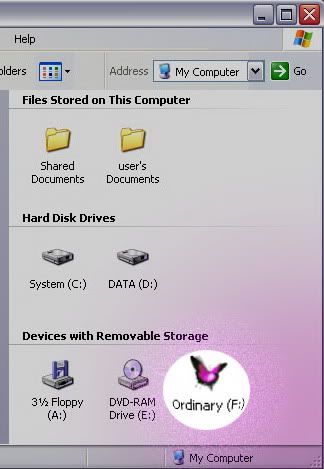
Kali ini kita akan mengganti icon pada flash disk. Coba anda hubungkan flash disk anda ke konektor usb, setelah autorun, di explorer akan muncul icon removable disk standar yang diberikan windows (kelihatannya terlalu standar).


Kita bisa merubah nya loh dari icon standar menjadi icon lain atau dengan foto kita, pertama-tama yang perlu disiapkan adalah 1 buah icon (gambar yang berekstensi *.ico) jika anda tidak mempunyai file icon anda bisa membuatnya menggunakan program gratisan "icoFX"

  1. Jalankan Note Pad
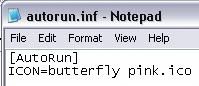
  2. Ketikkan skrip di bawah ini
[autorun]
icon=nama file icon ,0

contoh:


3. Simpan kedalam flash disk, tapi jangan didalam folder, dan simpan dengan nama autorun.inf
4. Eject flash disk anda, cabut dari konektor dan sambungkan kembali ke konektor usb
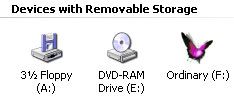
Apa hasilnya? coba buka My Komputer, Icon yang telah anda siapkan menjadi icon flash disk pada urutan removable disk.


Sebenarnya mengganti Icon flash disk itu ada gunanya loh, apa ya kira-kira?:
  1. Pembuatan icon ini dimaksudkan untuk memberi identitas siapa pemilik flash disk tersebut (karena menggunakan icon foto si pemilik UFD)
  2. Untuk memberitahu apakah flash disk anda terkena virus (autorun),
  3. Kenapa harus disimpan didalam flashdisk, kenapa bukan didalam folder? , karena biasa nya virus autorun membuat file autorun untuk menjalankan virus, jika icon anda tidak muncul di explorer kemungkinan besar flash disk anda terkena virus autorun. Karena file autorun.inf yang sudah kita buat sudah di-rewrite oleh virus dengan nama yang sama tapi diganti dengan skrip yang berbeda, biasanya skrip ini mengarah pada induk virus. Dan jika kita klik pada my komputer virus itu akan berjalan dan melakukan tugasnya.
 
Blogger Templates by Wishafriend.com